Er der billeder på hjemmesiden som er små og kan være svære at se, er det en god ide at give den besøgende mulighed for se dem i stor størrelse. Dette kan lade sig gøre ved hjælp af JQuery.
Når et billede indsættes på siden ved hjælp af HTML5, bør det opbevares i elementet 'figure' - måske har det en class tilføjet, som kan styre skaleringen i forhold til et responsivt layout - læs artiklen "Skalering af billeder i responsive layout":
Elementet 'figure' indeholdende billedet vil som regel være indsat i en container - for eksempel elementet 'main' - som opbevarer alt indhold på siden, og blandt andet definerer sidens bredde.
Når billedet skal fylde skærmens bredde, er det nødvendigt at enten elementet 'figure' eller billedet selv ('img') kan overskride containeren 'main's max-bredde på 690px - det er den grønne ramme i eksemplet.
Dette kan lade sig gøre ved at tilføje enten billedet eller 'figure' en class med en 'position: absolute' og en højere 'stacking' med 'z-index' - nu kan billedet strække sig udover 'main's grønne ramme.
Her oprettes class'en 'figure_fullscreen' til elementet 'figure':
Udover at 'figure' skal tildeles en class med 'position: absolute', er det også nødvendigt, at ændre stylingen for 'main' fra 'position: relative' til 'static'. Dette kan ske ved at oprette endnu en class og tilføje den til 'main', eller som i dette eksempel ved at ændre stylingen ved hjælp af JQuery - se funktionen herunder.
Når der klikkes på billedet og 'main' er i 'position: relative', aktiveres 'figure_fullscreen' og 'figure' vises i stor størrelse - klikkes der på billedet mens 'main' er 'static', så de-aktiveres 'figure_fullscreen' og 'figure' vender tilbage til den oprindelige styling:
JQuery
$('figure').click(function() {  // KLIK *figure'..
	if ($(this).hasClass('figure_fullscreen')){  // HVIS DENNE 'figure' HAR 'figure_fullscreen' -
    	$('#main').css({'position':'relative'});  // - SKIFT TIL 'relative' -
    	$('figure').removeClass('figure_fullscreen');  // - FJERN 'figure_fullscreen' FRA ALLE 'figure'
  	} else {  // ELLERS -
    	$('figure').removeClass('figure_fullscreen');  // - FJERN 'figure_fullscreen' FRA ALLE 'figure'
    	$('#main').css({'position':'static'});  // - SKIFT TIL 'static' -
    	$(this).addClass('figure_fullscreen');  // TILFØJ 'figure_fullscreen' TIL DENNE 'figure'
	}
});
Klik på billederne:
En farlig tiger
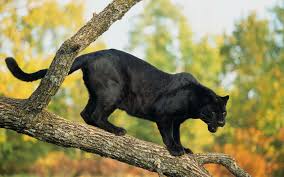
Panteren er flink
Geparden sover
Fast højde på containeren
Læg mærke til hvordan 'main' med den grønne ramme mister højde, når der klikkes på et billede - dette skyldes at elementet 'figure' trækkes ud af 'main', når class 'figure_fullscreen' tilføjes med JQuery.
Skal 'main' bevare sin højde når der klikkes på 'figure', er det nødvendigt at wrappe 'figure' i en container for eksempel 'figure_wrap' med en fast højde som kan optage pladsen, når 'figure' trækkes ud. En ulempe ved dette er, at alle hjemmesidens billeder vil få en max-højde svarende til højden af 'figure_wrap'.
Her er en demo, som viser 3 billeder som kan forstørres ved at klikke - billederne er indsat i en container, så sidens indhold ikke ændrer højde, når der klikkes på et billede. Find den samlede kode for opsætningen under "kode" øverst på dennes side.